
Sådan laver du en booking popup med Fluentbooking
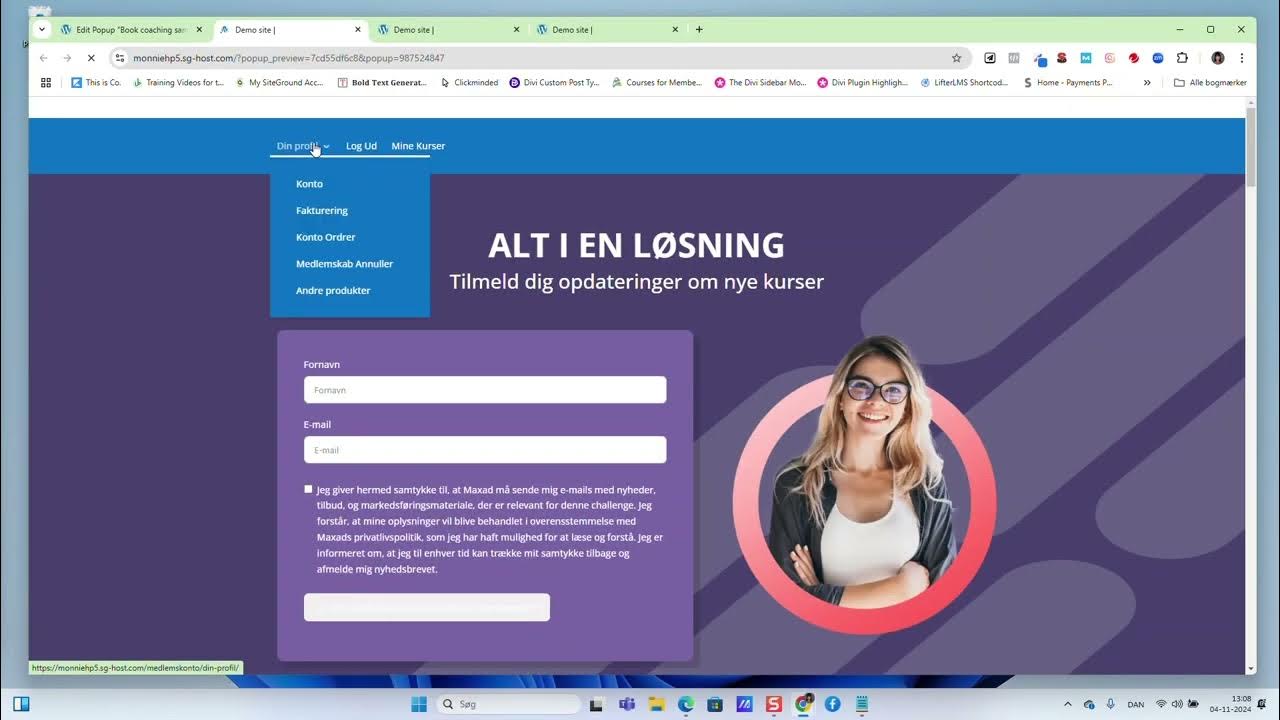
I denne guide vil vi gennemgå, hvordan du nemt kan oprette en booking popup ved hjælp af Fluentbooking. Du vil lære at integrere din bookingformular på en effektiv måde, så dine kunder kan booke tid med dig hurtigt og enkelt.
Indholdsfortegnelse
- 🔍 Introduktion til booking popups
- 📍 Navigering til Fluentbooking
- 📅 Valg af kalender
- 📋 Kopiering af shortcode
- 🛠️ Oprettelse af popup i Popup Maker
- 👁️ Forhåndsvisning af popup
- ⚙️ Indstilling af trigger for popup
- 📄 Oprettelse af en ny side
- 🎨 Design af knappen
- 🔗 Integration af popup med knappen
- 🚀 Offentliggørelse af siden
- 🧪 Afslutning og test af booking popup
- ❓ FAQ om Fluentbooking
🔍 Introduktion til booking popups
Booking popups er en effektiv måde at interagere med dine kunder på. De gør det muligt for brugerne at booke tider direkte, uden at forlade den side, de er på. Dette øger chancerne for konvertering og forbedrer brugeroplevelsen.
Med Fluentbooking kan du nemt oprette sådanne popups og tilpasse dem efter dine behov. I denne sektion vil vi se nærmere på, hvordan booking popups fungerer og deres fordele.
- Øget synlighed: Popups fanger opmærksomheden og sikrer, at dine kunder ikke overser bookingmuligheder.
- Brugervenlighed: En popup giver en hurtig adgang til bookingformularen, hvilket sparer tid for både dig og dine kunder.
- Tilpasning: Du kan designe popups, så de passer til din branding og stil, hvilket giver et professionelt indtryk.
📍 Navigering til Fluentbooking
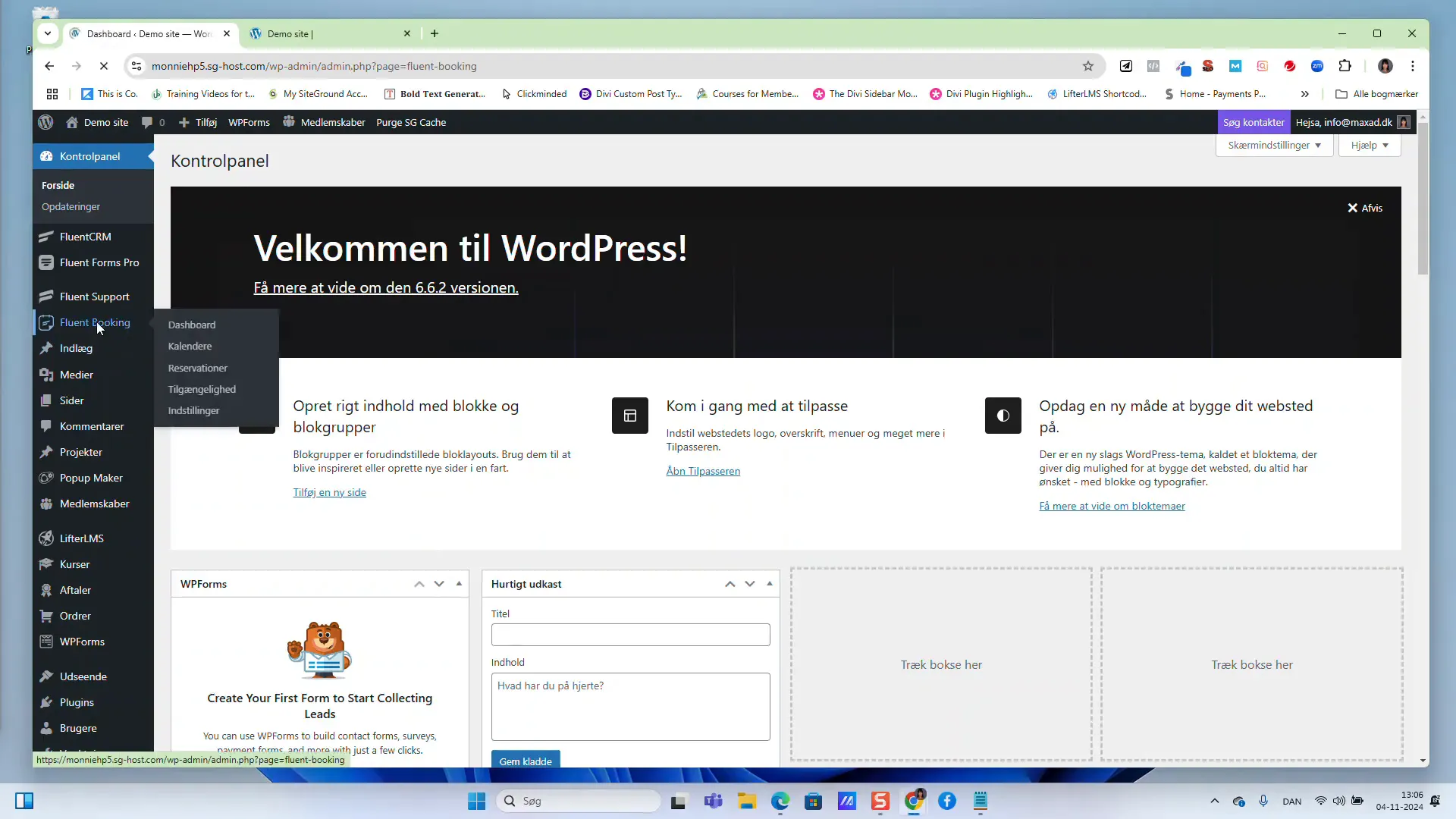
For at oprette din booking popup skal du først navigere til Fluentbooking i dit WordPress-dashboard. Dette er en simpel proces, men det er vigtigt at sikre, at du er på den rigtige side for at få adgang til dine kalendere og indstillinger.
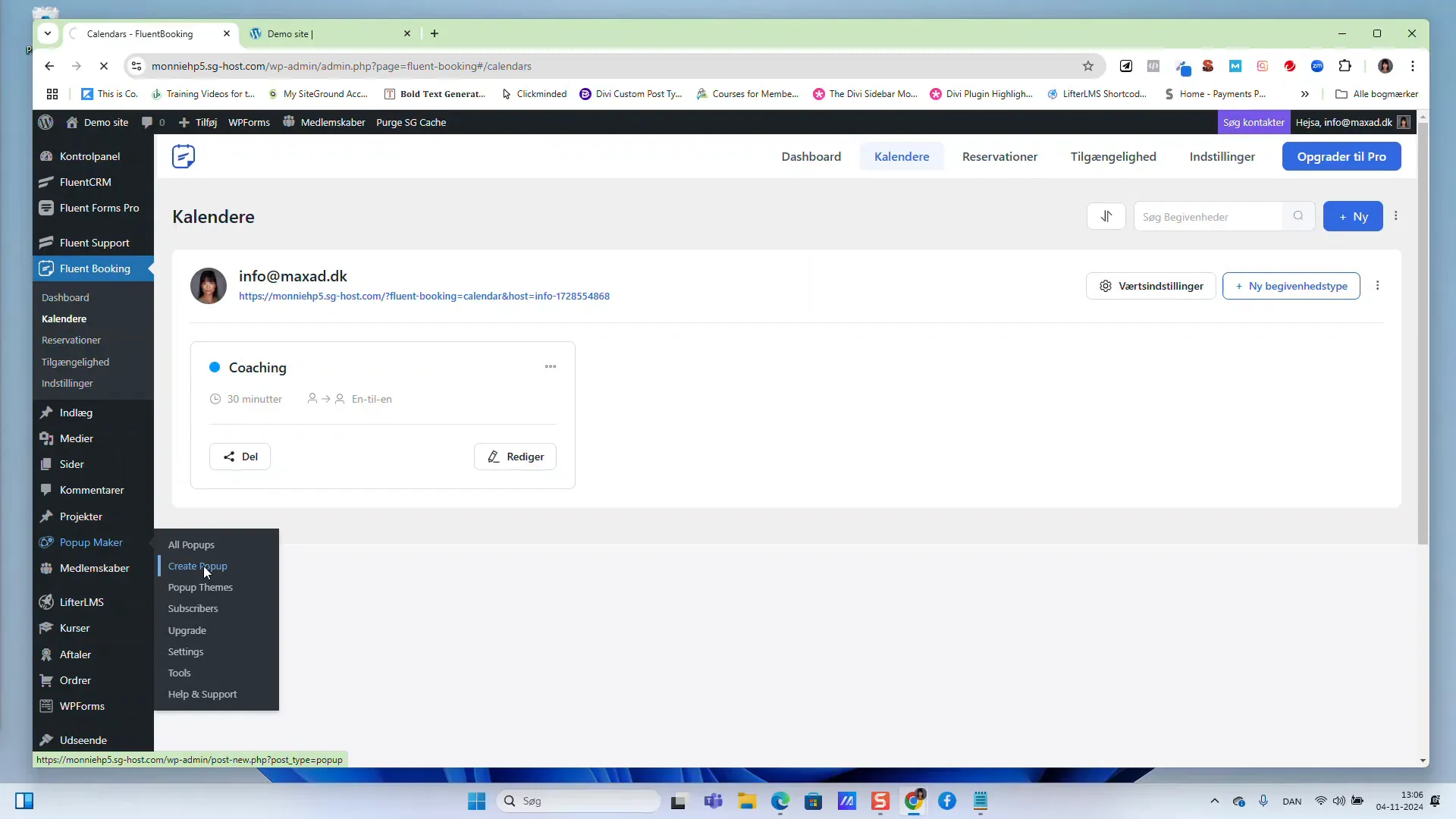
Når du er logget ind, skal du finde menuen til Fluentbooking. Her kan du se en liste over dine eksisterende kalendere. Vælg den kalender, du ønsker at linke til din popup.
📅 Valg af kalender
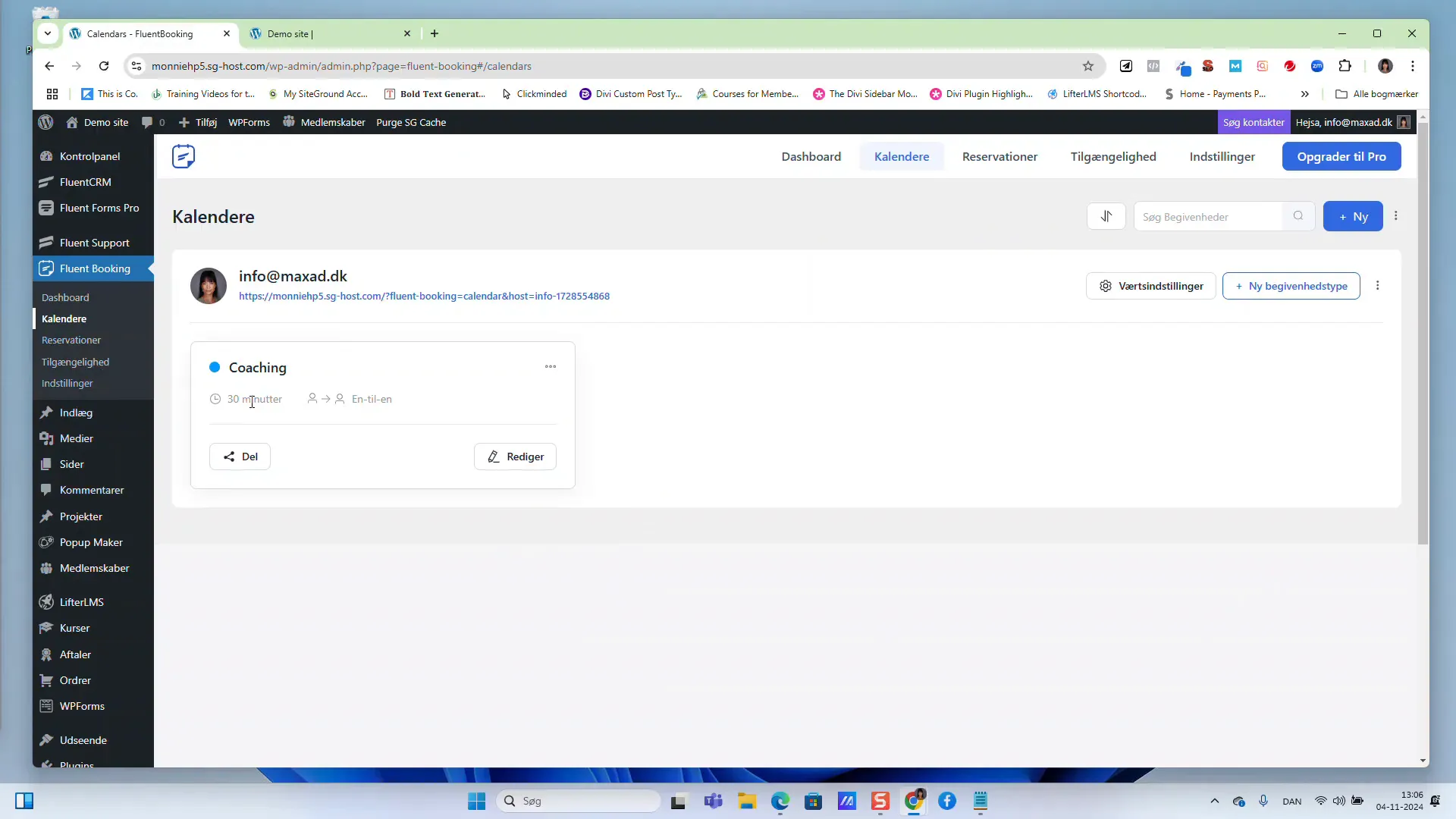
Når du har navigeret til Fluentbooking, skal du vælge den kalender, som din popup skal vise. Det kan være nyttigt at have flere kalendere til forskellige formål, såsom coaching, konsultationer eller arrangementer.
For at vælge en kalender skal du klikke på den relevante kalender, hvorefter du vil se flere indstillinger, herunder muligheden for at generere en shortcode.
📋 Kopiering af shortcode
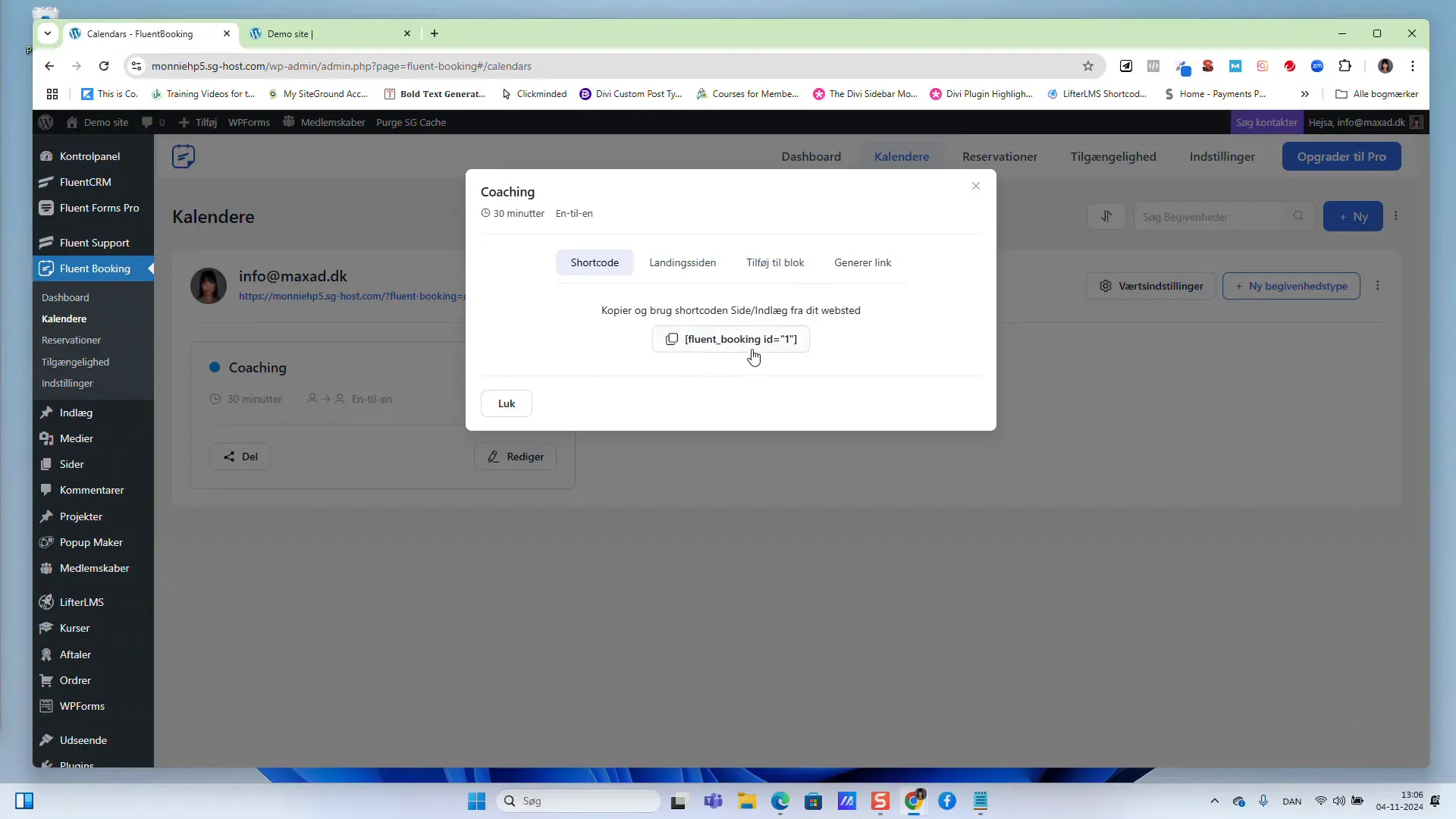
Efter at have valgt din kalender, skal du finde den shortcode, der er knyttet til den. Shortcodes er essentielle, da de gør det muligt at integrere din bookingformular i popuppen.
Klik på "Del" for at se de tilgængelige muligheder, og vælg shortcode. Kopier den, så du kan indsætte den i din popup senere.
🛠️ Oprettelse af popup i Popup Maker
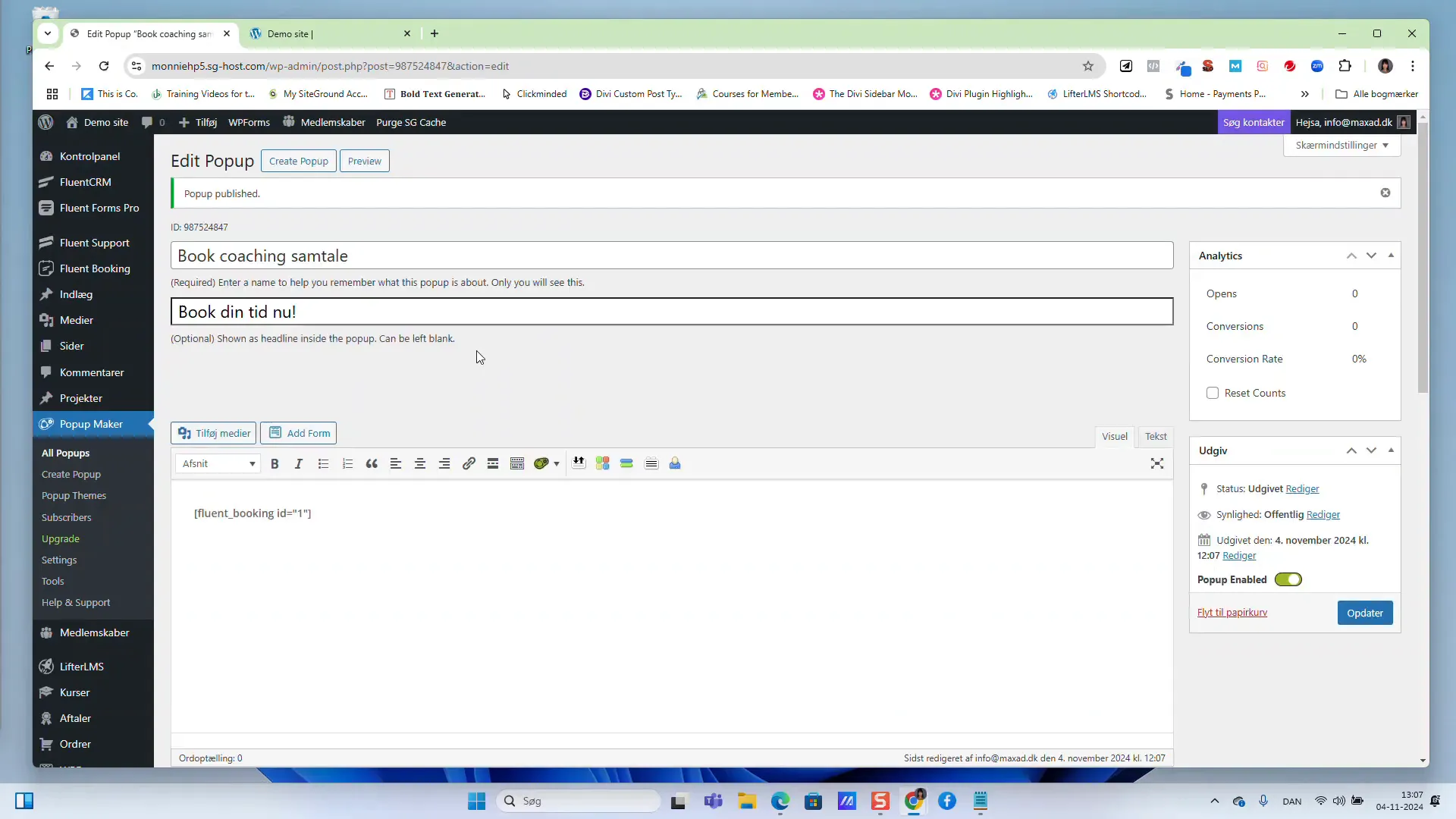
Nu er det tid til at oprette selve popuppen. Gå til Popup Maker i dit WordPress-dashboard og vælg "Opret popup". Giv din popup et navn, som f.eks. "Book coaching samtale".
I tekstfeltet skal du indsætte den shortcode, du kopierede tidligere. Dette vil sikre, at din bookingformular vises korrekt i popuppen.
👁️ Forhåndsvisning af popup
Når du har indsat shortcode, kan du klikke på "Udgiv" og derefter "Forhåndsvis". Dette giver dig mulighed for at se, hvordan din popup vil se ud for brugerne.
Det er vigtigt at kontrollere designet og funktionaliteten, så du kan sikre, at alt fungerer som det skal. Hvis du ønsker at ændre baggrundsfarven eller layoutet, kan du gøre det under indstillingerne for visning.
⚙️ Indstilling af trigger for popup
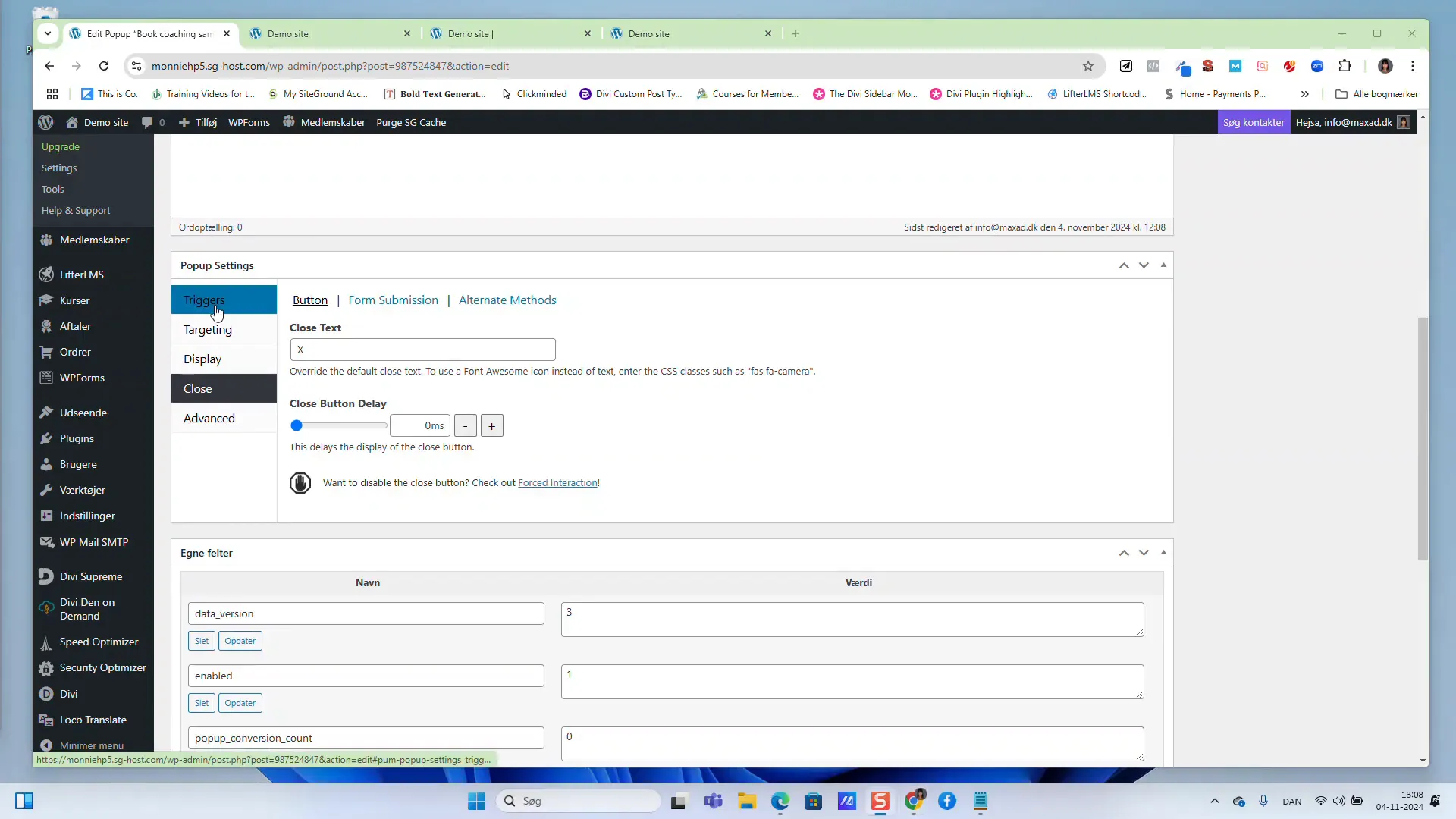
En vigtig del af popup-oplevelsen er triggeren – det vil sige, hvad der får popuppen til at vises. Du kan vælge at vise popuppen, når brugeren klikker på en knap, hvilket er en effektiv metode til at tiltrække opmærksomhed.
For at indstille en trigger skal du klikke på "Tilføj ny trigger". Vælg "Klik på en knap" som din trigger, og fjern markeringen for cookie-indstillingen, så brugerne kan åbne popuppen så ofte, de ønsker.
📄 Oprettelse af en ny side
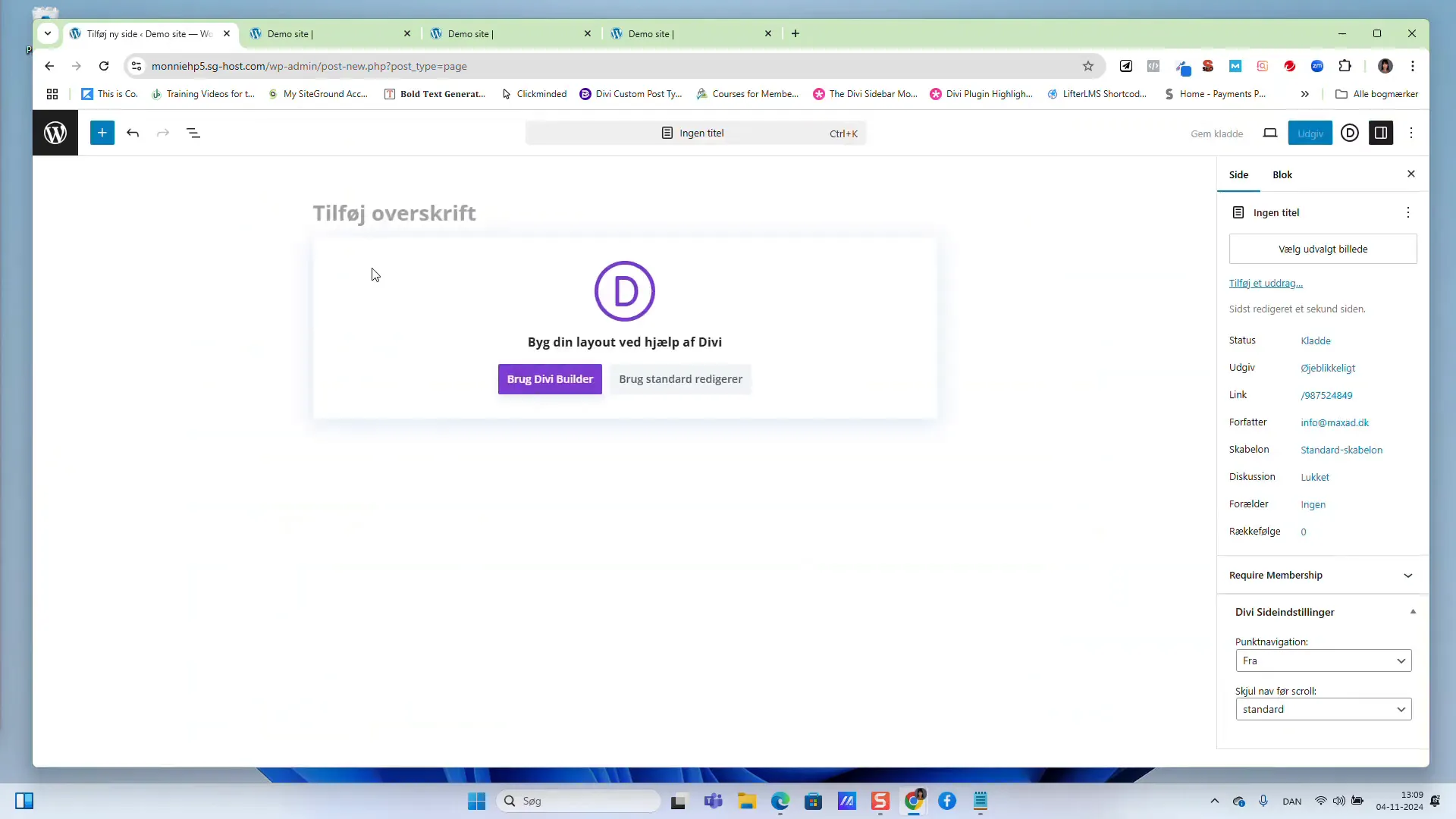
For at integrere din booking popup, skal du først oprette en ny side i WordPress. Gå til "Sider" i dit dashboard og klik på "Tilføj ny". Her kan du give din side et navn, som f.eks. "Demo".
Det anbefales at bruge en sidebygger som Divi Builder for at få mere kontrol over layoutet. Vælg "Brug Divi Builder" og vent lidt, mens siden indlæses.
🎨 Design af knappen
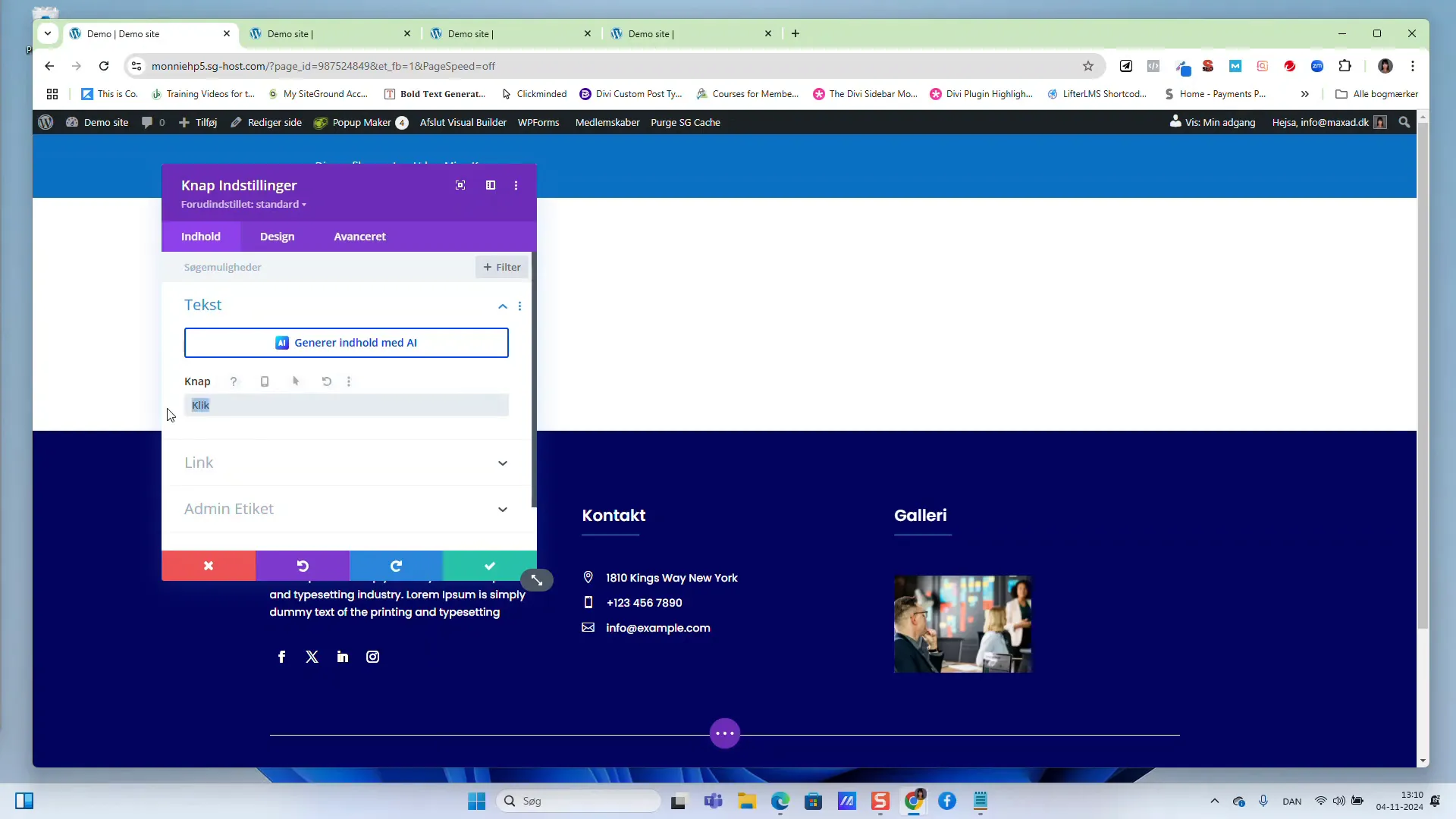
Når du har oprettet din side, skal du tilføje en knap, der vil aktivere din popup. I Divi Builder kan du vælge at tilføje en række og derefter vælge knapmodulet. Skriv teksten "Book din tid nu" på knappen.
Du kan tilpasse knappen ved at vælge farver og skrifttyper, så de passer til din branding. For eksempel kan du vælge en blå baggrund med hvid tekst for at gøre knappen mere iøjnefaldende.
🔗 Integration af popup med knappen
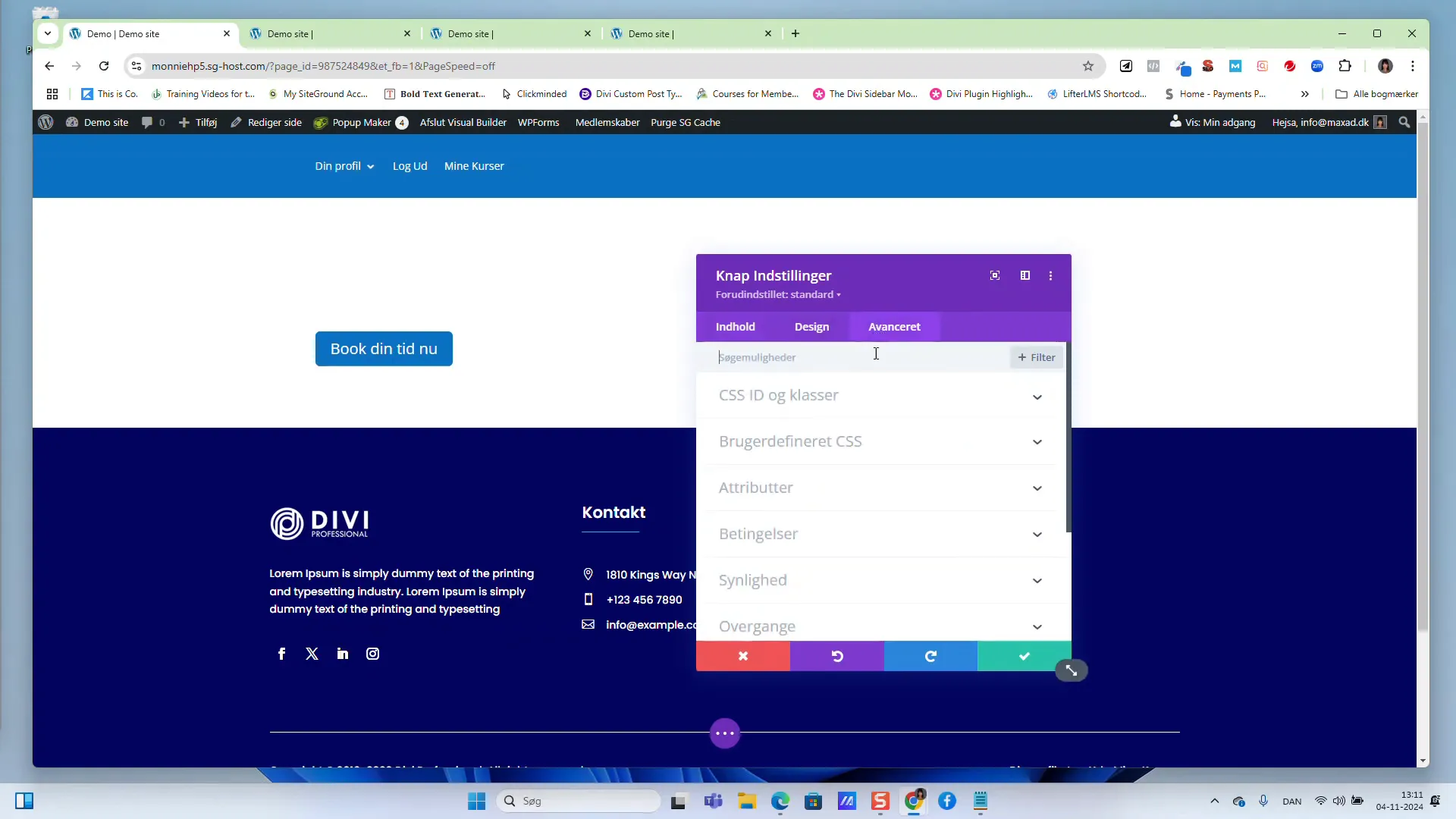
For at knappen skal åbne din popup, skal du tilføje den shortcode, du kopierede tidligere, i knapindstillingerne. Gå ind under "CSS ID og klasser" og indsæt den shortcode, som Popup Maker gav dig.
Gem ændringerne, og sørg for at opdatere siden, så knappen nu er korrekt konfigureret til at åbne bookingformularen, når den klikkes.
🚀 Offentliggørelse af siden
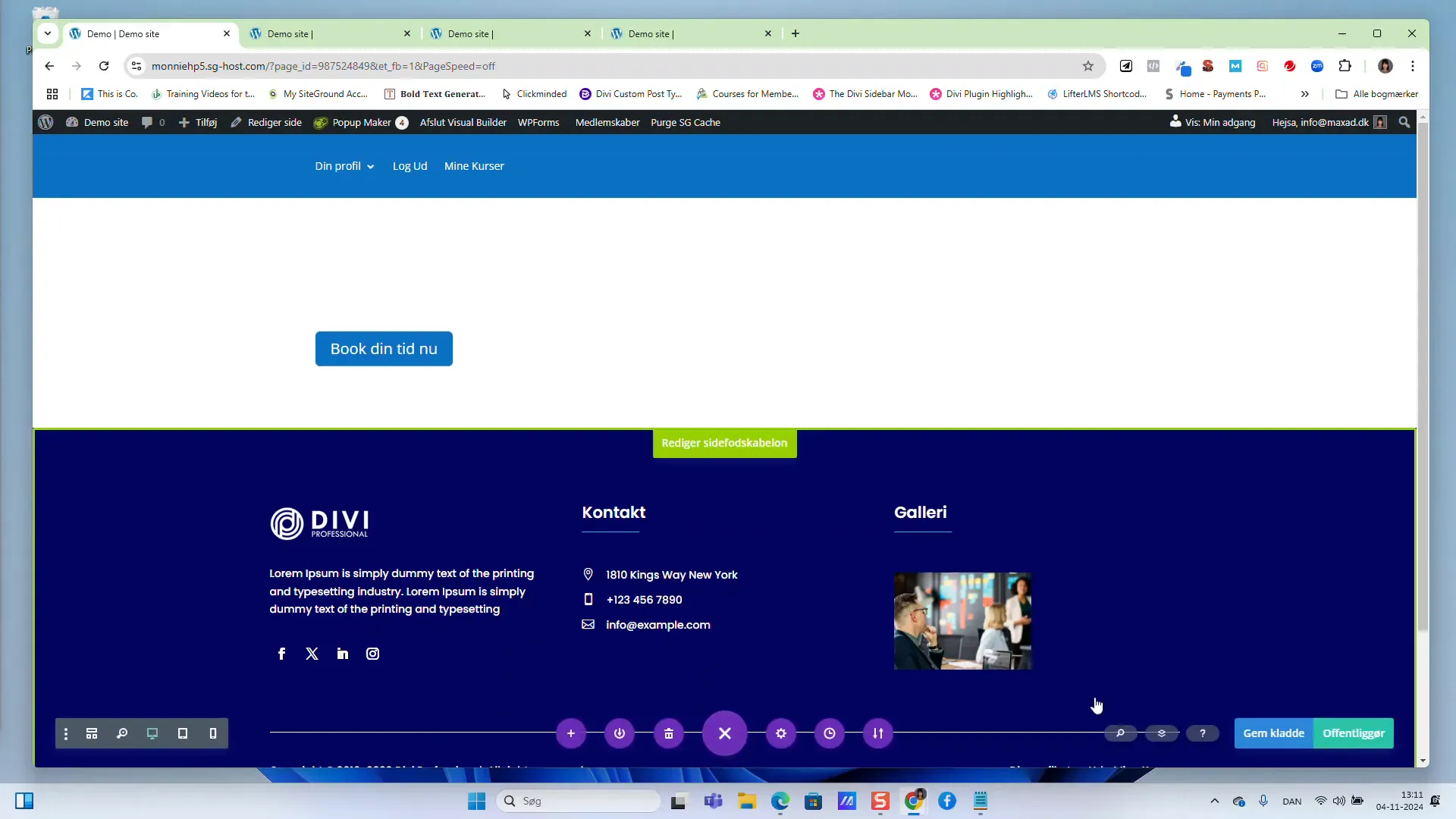
Når du er tilfreds med designet og knappen, er det tid til at offentliggøre din side. Klik på "Offentliggør" for at gøre siden tilgængelig for dine besøgende. Du kan nu finde din side under "Sider" i dashboardet.
For at se din nye side, højreklik på linket og vælg "Åben link i ny vindue". Dette giver dig mulighed for at teste, hvordan det ser ud for brugerne.
🧪 Afslutning og test af booking popup
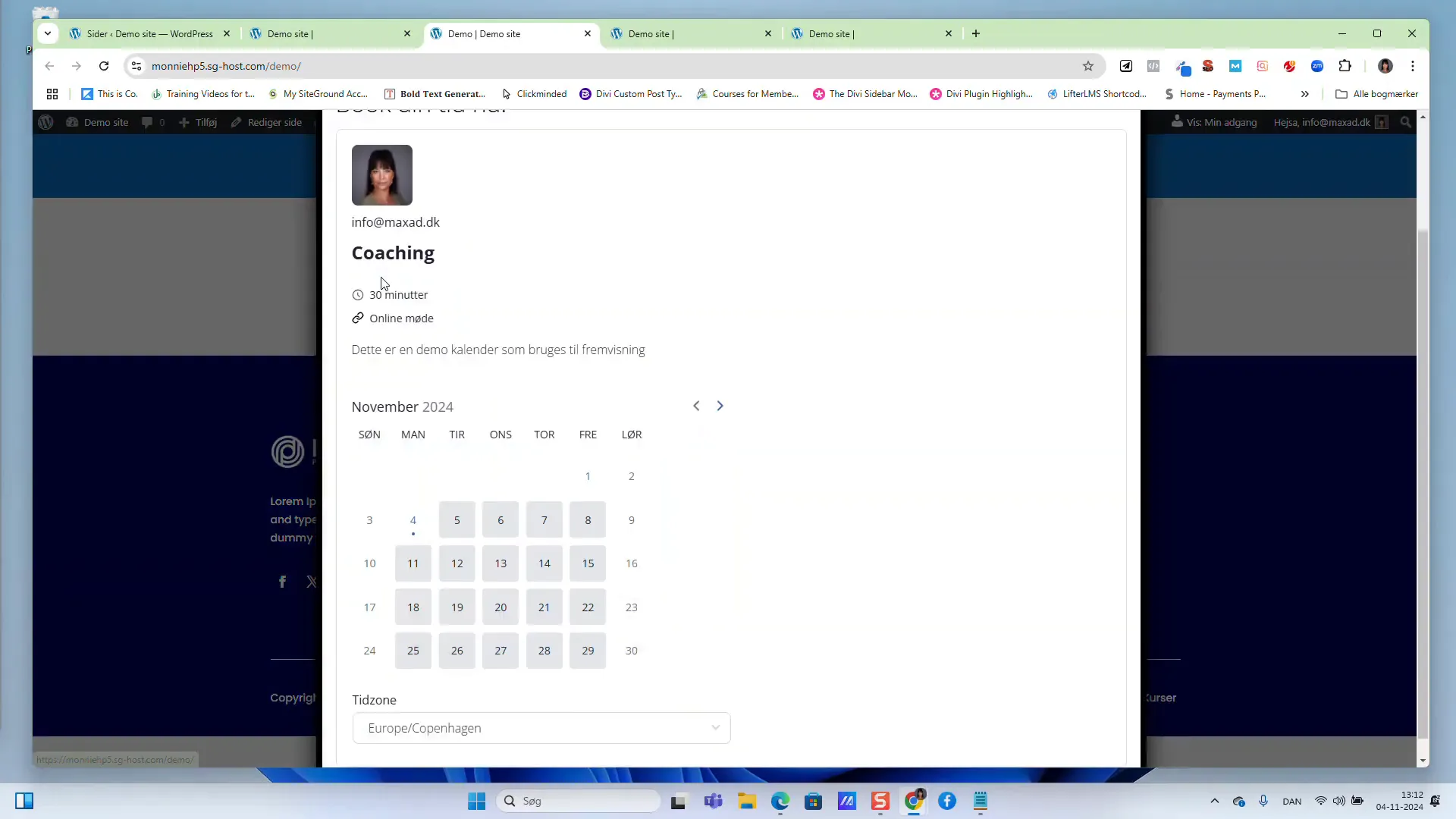
Nu hvor din side er offentliggjort, kan du teste booking popuppen. Gå til din offentliggjorte side og klik på knappen "Book din tid nu". Popuppen skal åbne, og du skal kunne se bookingformularen korrekt.
Det er vigtigt at teste alle funktioner, herunder om formularen kan udfyldes og indsendes uden problemer. Dette sikrer, at dine kunder får en problemfri oplevelse, når de booker tid med dig.
❓ FAQ om Fluentbooking
Her er nogle ofte stillede spørgsmål, som kan hjælpe dig med at få mest muligt ud af Fluentbooking og din booking popup.
- Hvordan ændrer jeg designet af min popup? Du kan ændre designet af din popup ved at gå ind under indstillingerne i Popup Maker og justere layoutet, farverne og skrifttyperne.
- Kan jeg tilføje flere kalendere til min popup? Ja, du kan oprette flere kalendere i Fluentbooking og vælge, hvilken kalender du vil vise i din popup.
- Er der en grænse for antallet af bookinger? Der er som regel ingen grænse for antallet af bookinger, men det kan afhænge af din plan med Fluentbooking.
- Hvordan kan jeg spore bookinger gennem min popup? Fluentbooking tilbyder rapporteringsværktøjer, så du kan spore og analysere dine bookinger effektivt.